
あなたの会社のホームページを、Google検索にしっかり表示させるために重要なのが「Google Search Console(サーチコンソール)」です。
この記事では、RestartWebで作成したサイトをSearch Consoleに登録する方法を、初心者にもわかりやすく解説します。
Search Consoleとは?
Search Console(サーチコンソール)は、Googleが提供する無料の検索分析ツールです。
- Google検索での表示状況がわかる
- 表示回数やクリック数が確認できる
- 検索結果への掲載を早める「インデックス登録」も可能
登録手順(RestartWeb対応)
① Search Consoleにアクセス
まず、以下のリンクからSearch Consoleにアクセスします:
👉 https://search.google.com/search-console/
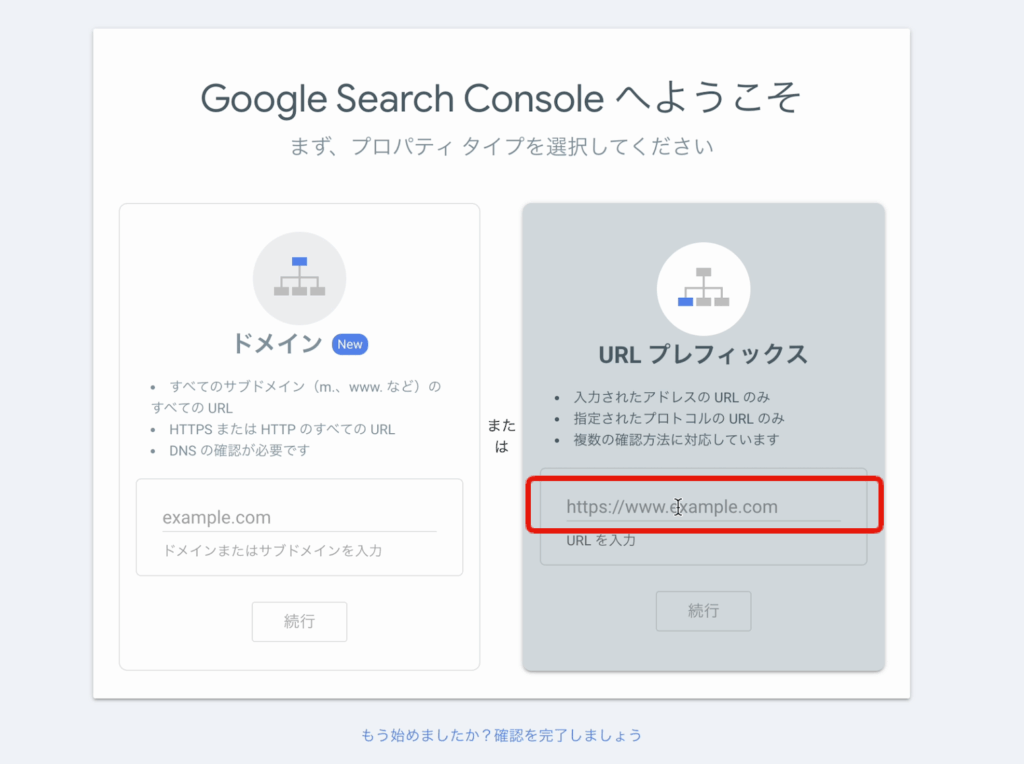
② URLプレフィックスでサイトを登録
- 「URLプレフィックス」タブを選択
- 自社サイトのURLを入力します
例)https://www.yourcompany.com/ - 「続行」をクリック
③ 所有権を確認(RestartWebのGA4設定を利用)
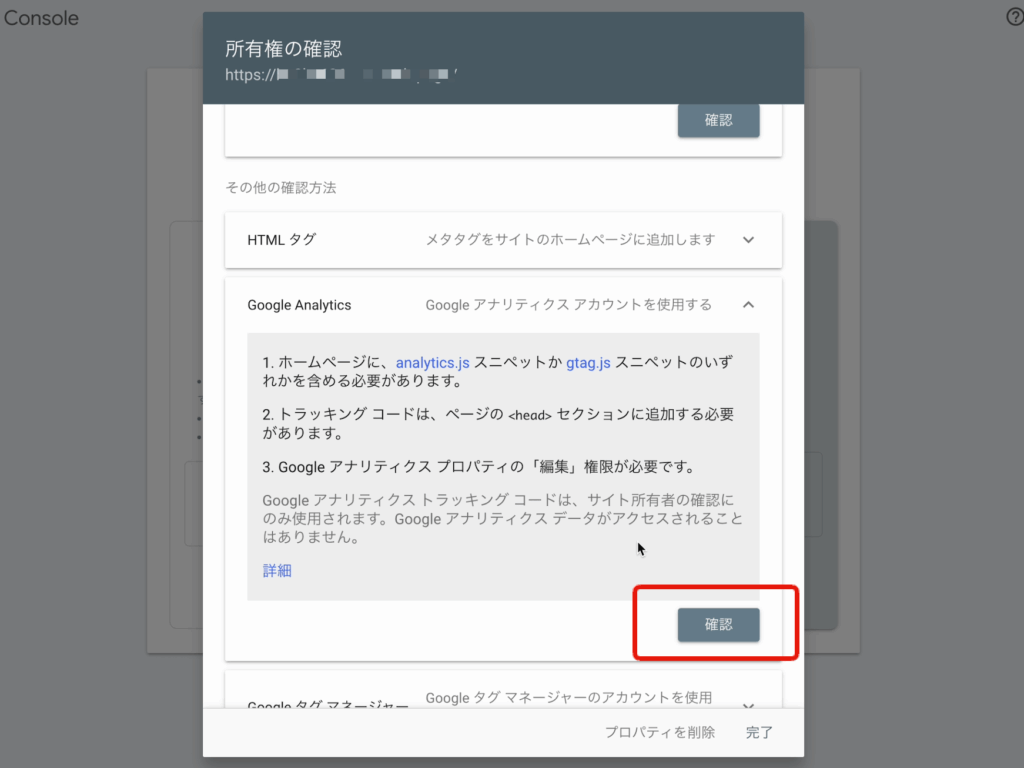
所有権の確認方法はいくつかありますが、RestartWebでは Google Analyticsの測定IDを使った方法が最も簡単です。
▷ 必要な前提
Google Analytics 4(GA4)でプロパティを作成し、測定IDを取得しておく必要があります。
取得方法がわからない方はこちらの記事をご覧ください:
▷ 測定IDで確認する方法
- 「その他の確認方法」の一覧から「Google Analytics」を選択
- GA4の測定ID(例:
G-XXXXXXX)が設定済みであれば、自動で所有権が確認されます - 「確認」ボタンをクリック
④ サイトマップを送信
Search Consoleでは、サイトの構造をGoogleに正確に伝えるために「sitemap.xml」の送信が推奨されています。
- 左メニューから「サイトマップ」を選択
- サイトマップのURLを入力して「送信」ボタンをクリック
例:https://www.yourcompany.com/sitemap.xml - 「送信されました」と表示されれば完了!
※ RestartWebではsitemap.xmlが自動生成されているため、特別な作業は不要です。
登録完了後にできること
- Google検索での掲載状況を確認
- 検索キーワードや順位の確認
- 検索インデックスの登録依頼(新規ページ公開時に便利)
RestartWebユーザーのメリット
- 測定IDを入力するだけで、タグ設置やHTML編集は一切不要
- 正確なアクセス解析(Google Analytics)とSearch Consoleが同時に連携
- 面倒な設定なしで、検索対策の第一歩が踏み出せます
関連ヘルプ
📈 測定IDの取得方法と設定手順はこちら
👉 Google Analytics 4(GA4)の設定方法を見る
不明点があれば、RestartWebサポートまでお気軽にご相談ください。
検索に強いホームページで、信頼と集客を手に入れましょう。

古くなった会社ホームページが、
一瞬でモダンなサイトに。
AIが会社ホームページを最短10秒で自動作成。
ドメイン・メール・電子公告もまるごとおまかせ。